入力データの保存方法(「相続財産等の入力」画面・「入力内容の確認・印刷」画面)
「相続財産等の入力」画面又は「入力内容の確認・印刷」画面の下部にある「入力データを保存する」等のボタンをクリック
して、データをファイルに保存します。また、作成途中のデータを保存することもできます。
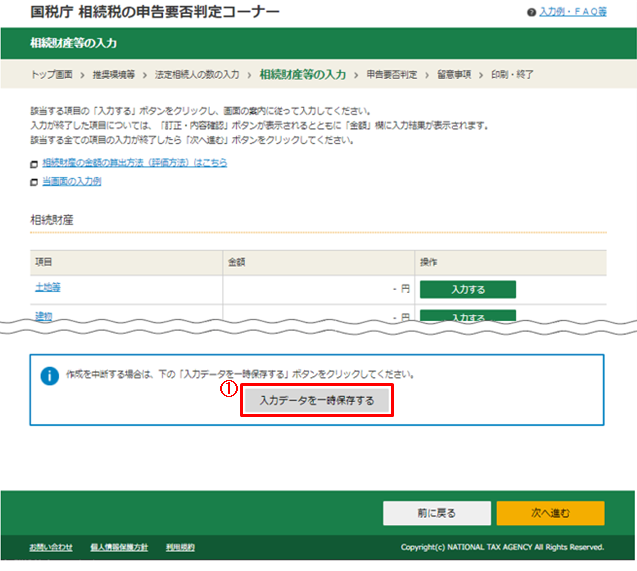
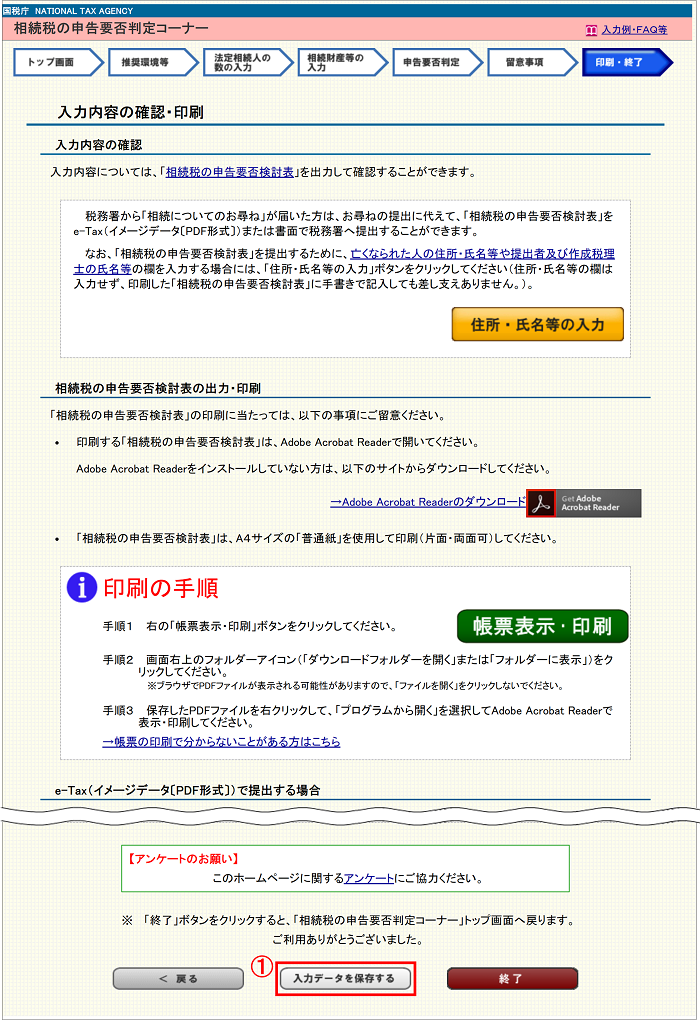
① 入力データを保存する場合は、「相続財産等の入力」画面又は「入力内容の確認・印刷」画面下部の「入力データを一時保存する」又は「入力データを保存する」ボタンをクリックします。
「相続財産等の入力」画面
「入力内容の確認・印刷」画面
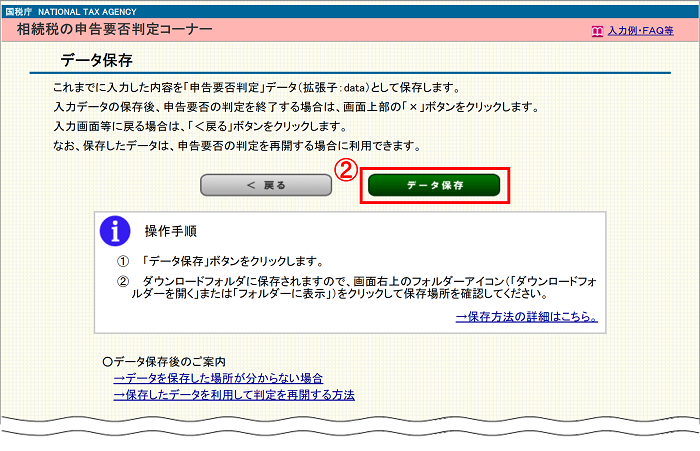
② 「データ保存」ボタンをクリックします。
※これより先の操作は、ダウンロード設定の「ダウンロード時の動作を毎回確認する」の設定状況により、多少異なります。
今回は、「ダウンロード時の動作を毎回確認する」がオンになっている場合の操作画面に沿って説明しています。
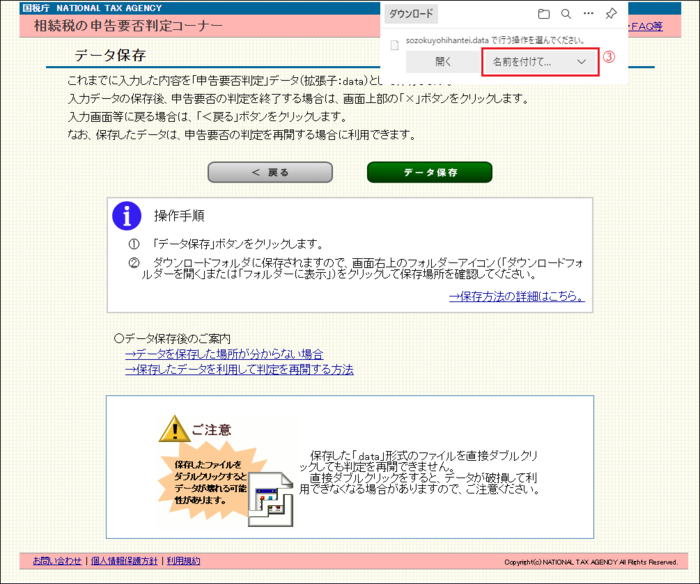
③ ②の「データ保存」ボタンをクリックすると、画面の上部にメッセージが表示されます。
・【「ダウンロード時の動作を毎回確認する」がオンになっている場合】
「名前を付けて保存」をクリックします。
・【「ダウンロード時の動作を毎回確認する」がオフになっている場合】
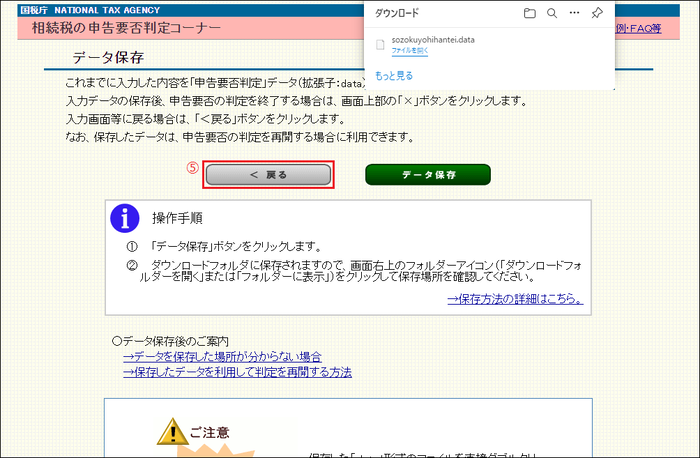
初期設定から変更がない場合は、ダウンロードフォルダにデータが保存され、⑤の画面が表示されます。
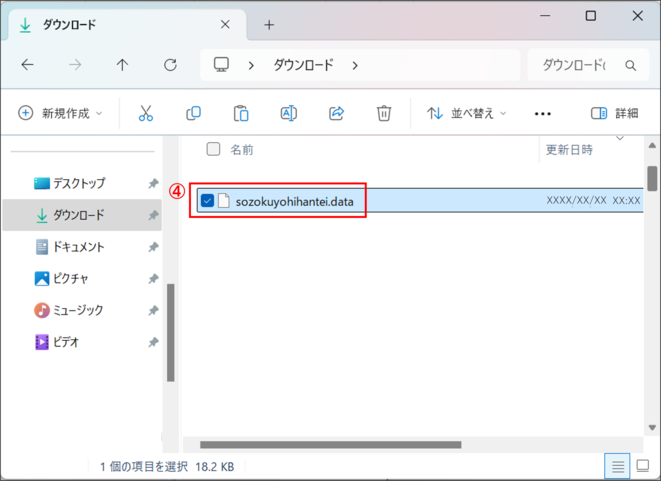
④ 任意の場所に名前を付けて保存します。
なお、ファイル名の初期設定は「sozokuyohihantei.data」となっていますので、適宜、変更してください。
※ データ保存後もファイル名を変更することは可能ですが、拡張子(「.data」の部分)は変更しないようご注意くださ
い。
⑤ 「データ保存」画面の「<戻る」ボタンをクリックすると、「相続財産等の入力」画面又は「入力内容の印刷」画面に戻り
ます。