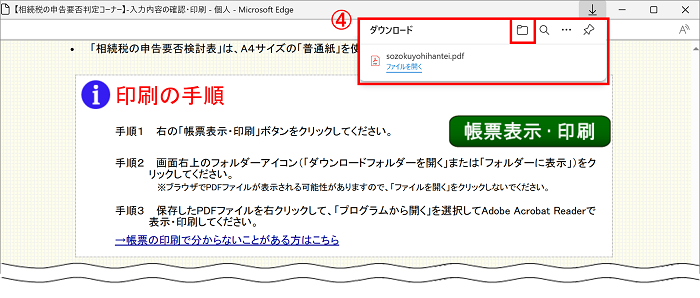
申告要否検討表PDFファイル(「入力内容の確認・印刷」画面)
① 「帳票表示・印刷」ボタンをクリックします。
※これより先の操作は、ダウンロード設定の「ダウンロード時の動作を毎回確認する」の設定状況により、多少異なります。
今回は、「ダウンロード時の動作を毎回確認する」がオンになっている場合の操作画面に沿って説明しています。
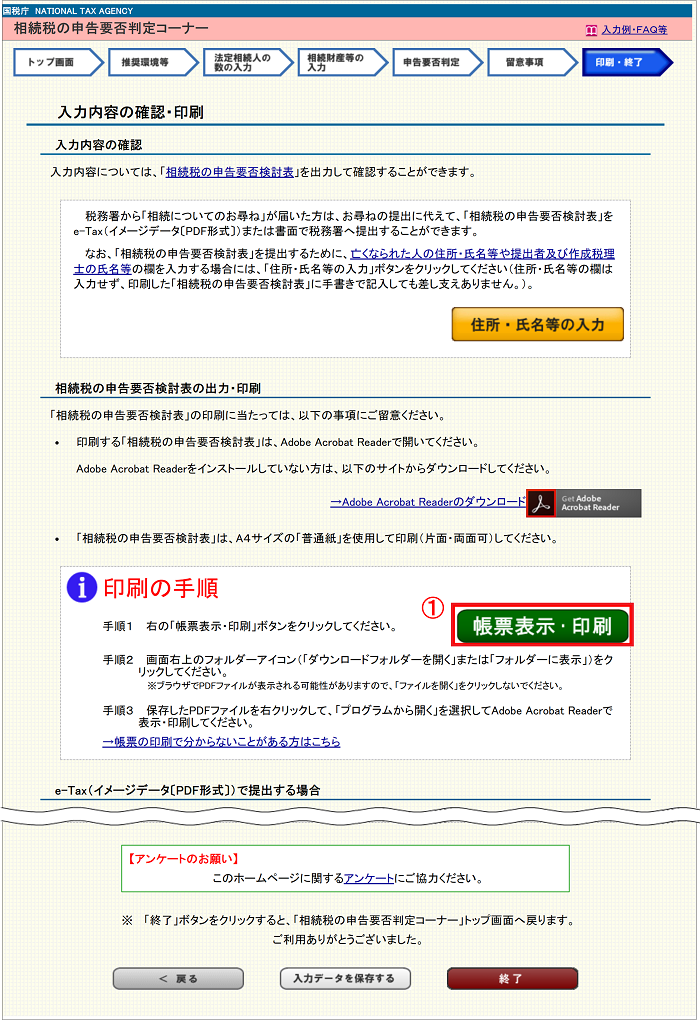
② ①の「帳票表示・印刷」ボタンをクリックした後に、画面の上部にメッセージが表示されます。
・【「ダウンロード時の動作を毎回確認する」がオンになっている場合】
「名前を付けて保存」をクリックします。
・【「ダウンロード時の動作を毎回確認する」がオフになっている場合】
初期設定から変更がない場合は、ダウンロードフォルダにデータが保存され、④の画面が表示されます。
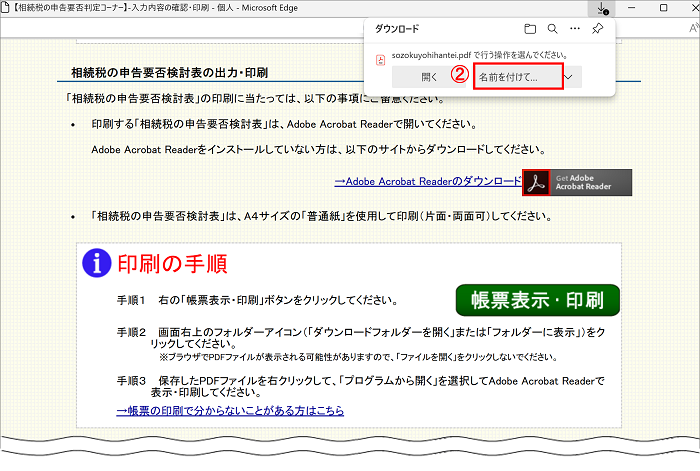
③ 任意の場所に名前を付けて保存します。
なお、ファイル名の初期設定は「sozokuyohihantei.pdf」となっていますので、適宜、変更してください。
(注) このファイルは、帳票のイメージを保存したものであるため、このファイルを読み込んで再入力や入力した内容を
修正することはできません。
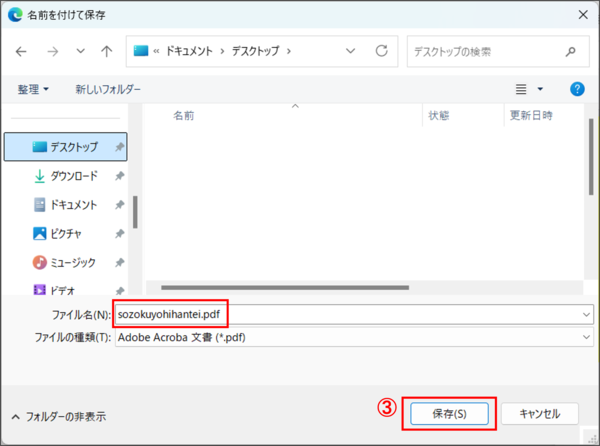
④ 画面上部の表示が変わります。
フォルダアイコンをクリックすると、保存先のフォルダへ移動することができます。
保存したPDFファイルを右クリックして、「プログラムから開く」を選択してAdobe Acrobat Readerで表示・印刷して
ください。