
「債務・葬式費用の入力」画面の入力例
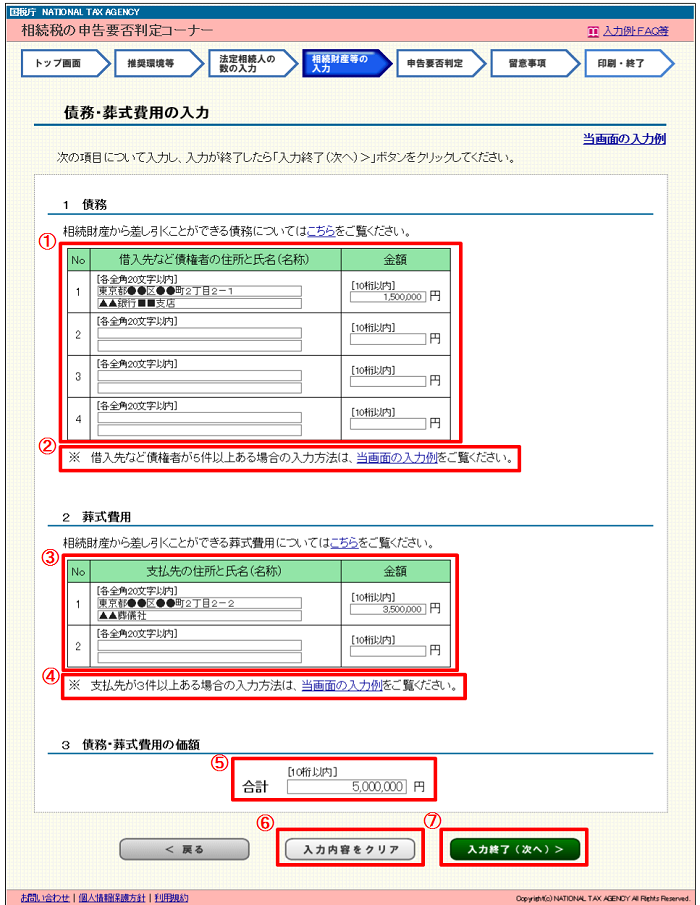
① 「借入先など債権者の住所と氏名(名称)」欄は、例えば、銀行からの借入れがある場合には、上段にその銀
行の住所、下段に銀行名及び本支店名を入力します。「金額」は、債務の金額を入力します。
② 債務が5件以上ある場合は、「No.1」欄から「No.3」欄までは1件ずつ入力し、「No.4」欄に4
件目以降の借入先の金額等をまとめて入力します。
この場合、「借入先など債権者の住所と氏名(名称)」の上段には「●●区●●町2-2-1」、下段には
「▲▲銀行■■支店、国税太郎の未払金、国税未納分 外○件」などと入力し、「金額」には4件目以降の債
務を合計して入力します。
③ 「支払先の住所と氏名(名称)」欄は、上段に葬式費用の支払先の住所、下段に名称等を入力します。
「金額」は、葬式費用の金額を入力します。
④ 葬式費用の支払先が3件以上ある場合は、「No.1」欄は1件目を入力し、「No.2」欄に2件目以降の
葬式費用の全額をまとめて入力します。
この場合、「支払先の住所と氏名(名称)」の上段には「●●区●●町2-2-2」、下段には「▲▲葬儀社、
●●タクシー 外○件」などと入力し、「金額」には葬式費用を合計して入力します。
⑤ 「1 債務」及び「2 葬式費用」欄の金額の合計が表示されます。既に、全ての債務・葬式費用の金額がお
分かりの場合は、金額を「合計」欄に直接入力することもできます。
直接入力した金額と「1 債務」及び「2 葬式費用」欄の金額が一致しない場合は、確認のメッセージが表
示されますので入力内容を確認します。
⑥ 「入力内容をクリア」ボタンをクリックすると、「1 債務」、「2 葬式費用」及び「債務・葬式費用の価
額」欄の入力内容が全て削除されます。
入力内容を項目ごとに削除したい場合は、それぞれの金額等を削除します。
⑦ 入力が終了し、内容に誤りがなければ、「入力終了(次へ)>」ボタンをクリックします。
