
マイナンバーカード方式(パソコン)の場合
【ご利用のパソコンのブラウザがMicrosoft Edge及びGoogle Chromeの場合の入力例】
※ ご利用のデバイスやブラウザによっては表示内容が以下の入力例と異なる場合がありますので、実際の画面の案内に沿って操作してください。
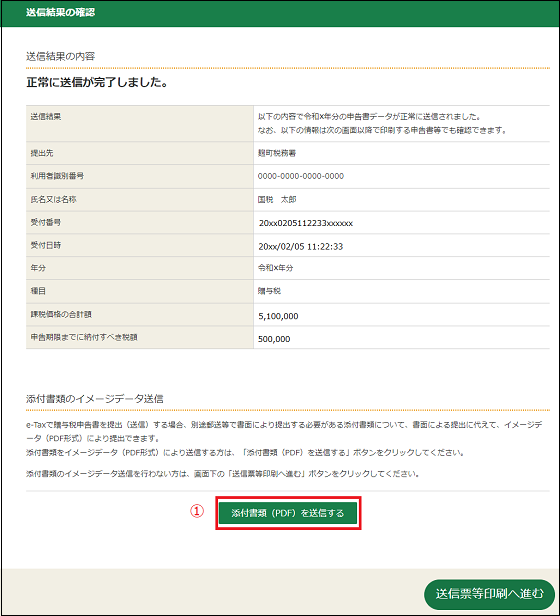
① 「送信結果の確認」画面で「添付書類(PDF)を送信する」ボタンをクリックしてください。
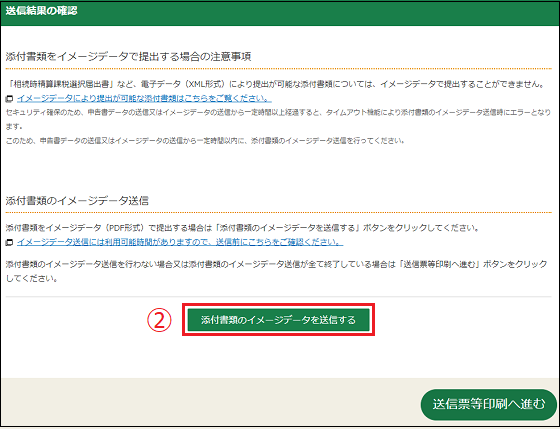
② 添付書類をイメージデータで提出する場合の注意事項等を確認し、「添付書類のイメージデータを送信する」ボタンをクリックしてください。
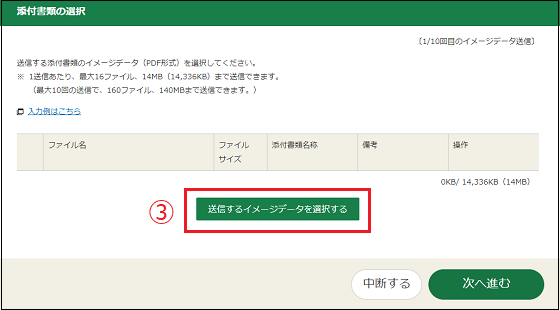
③ 「送信するイメージデータを選択する」ボタンをクリックしてください。
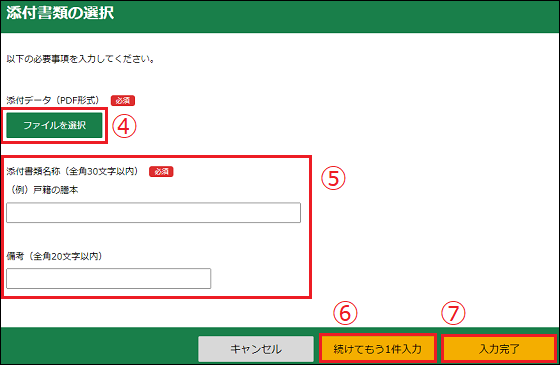
④ 「ファイルを選択」ボタンをクリックし、提出する添付書類のイメージデータを選択します。
⑤ 選択した添付書類の名称等を入力します。
⑥ 複数の添付書類を送信する場合は、「続けてもう1件入力」ボタンをクリックし、同様の操作で2件目以降の入力をしてください。
⑦ 選択終了後、「入力完了」ボタンをクリックしてください。
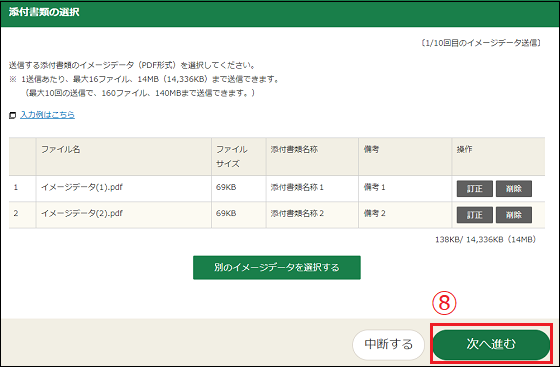
⑧ 送信する添付書類のイメージデータの内容を確認し、誤りがなければ「次へ進む」ボタンをクリックします。
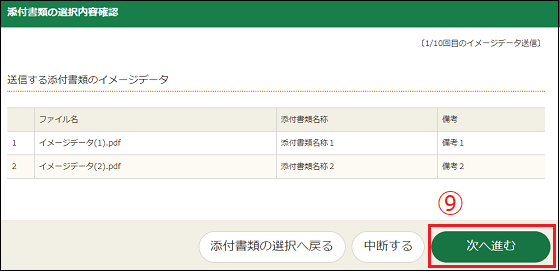
⑨ 添付書類の内容を確認し、「次へ進む」ボタンをクリックします。
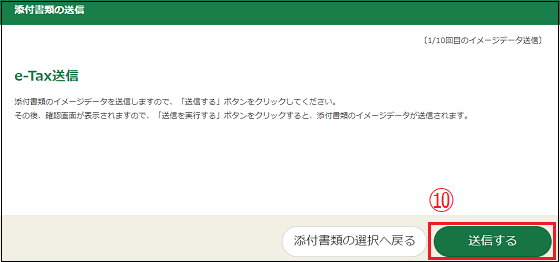
⑩ 「送信する」ボタンをクリックしてください。
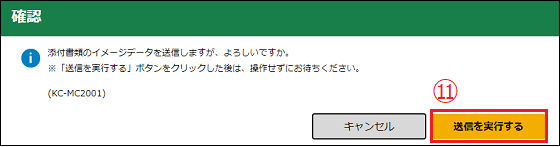
⑪ 確認のモーダル画面が表示されます。「送信を実行する」ボタンをクリックして、しばらくお待ちください。

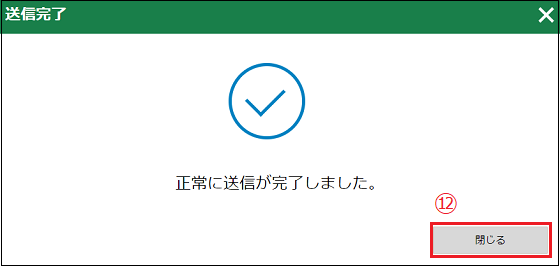
⑫ 送信完了画面が出たら、「閉じる」をクリックしてください。
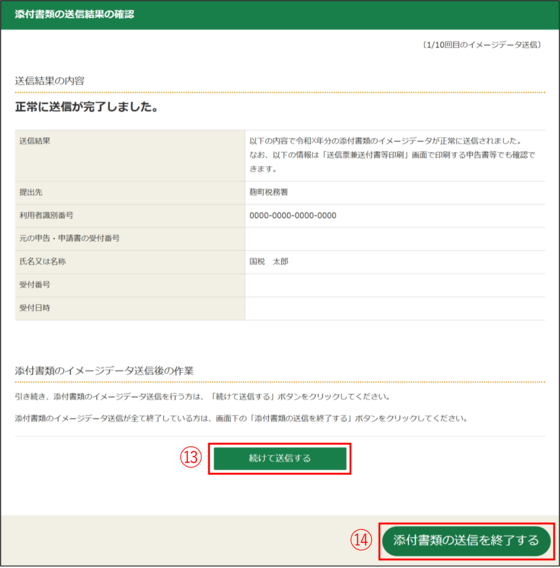
⑬ 引き続き、添付書類のイメージデータ送信を行う場合には、「続けて送信する」ボタンをクリックしてください。
⑭ 添付書類のイメージデータ送信を終了する場合には、「添付書類の送信を終了する」ボタンをクリックしてください。
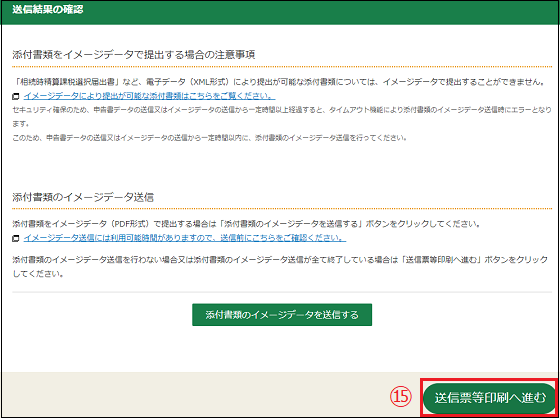
⑮ ②の画面が再度表示されますので、「送信票等印刷へ進む」をクリックして、次の画面に進みます。
(参考)
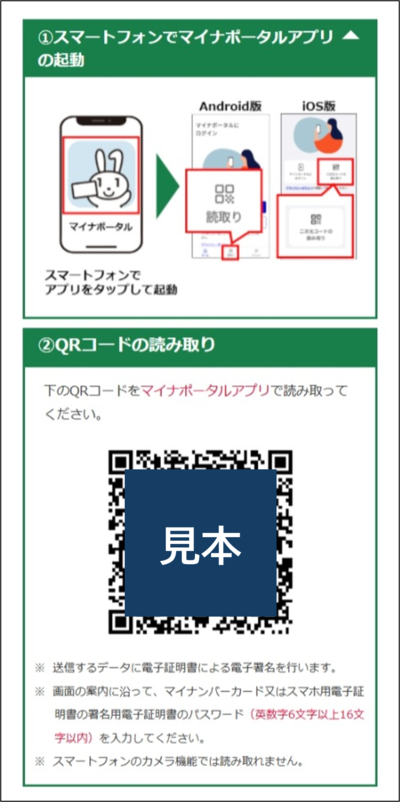
添付書類を送信する前にマイナンバーカードの読み取りを求められる場合がありますので、マイナポータルアプリをインストールしたスマートフォンで、画面に表示された二次元コードを読み取ってください。
この情報により問題が解決しましたか?
よくある質問で問題が解決しない場合は…
1.操作に関するお問い合わせ
2.税務相談等に関するお問い合わせ