
従来送信方式の場合
※ パソコンのブラウザの推奨環境はMicrosoft Edgeのみです。
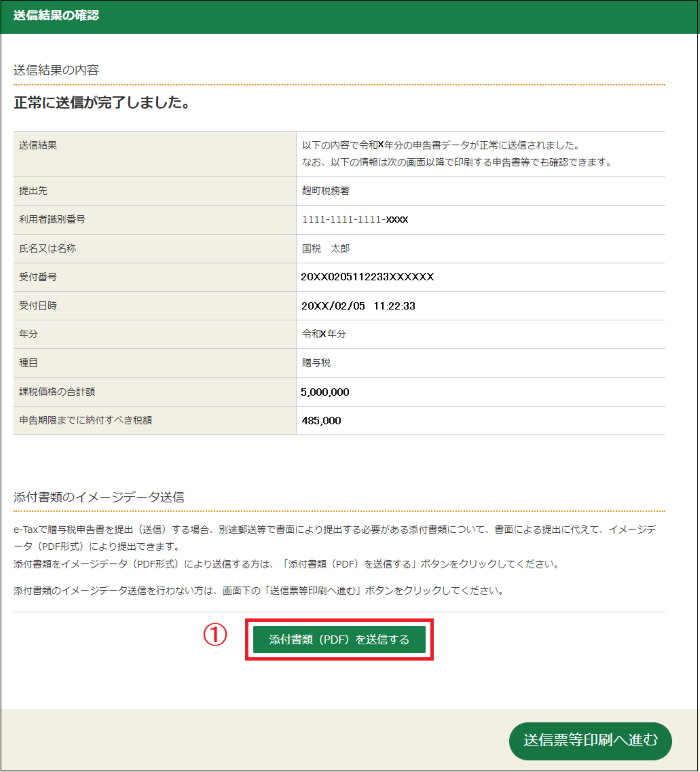
① 「送信結果の確認」画面の「添付書類(PDF)の送信する」ボタンをクリックしてください。
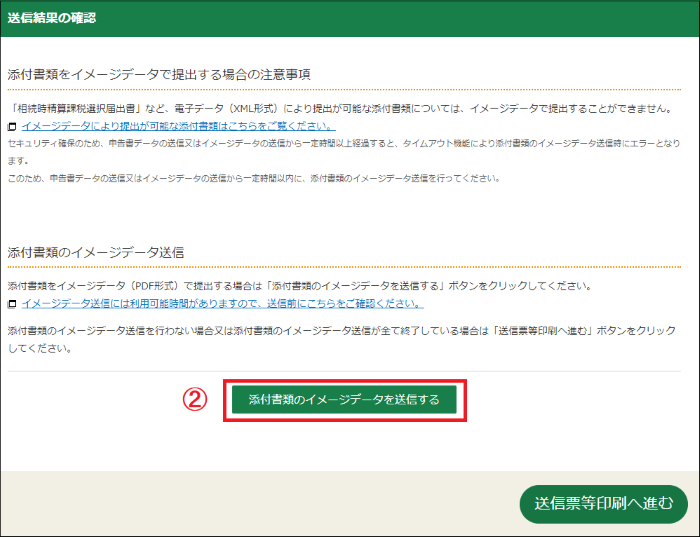
② 添付書類をイメージデータで提出する場合の注意事項等を確認し、「添付書類のイメージデータを送信する」ボタンをクリックしてください。
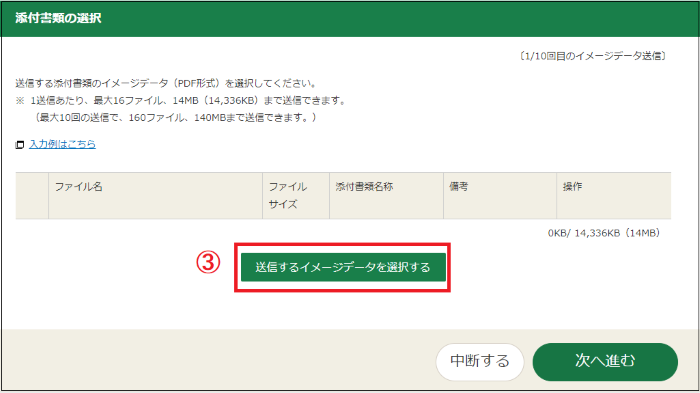
③ 「送信するイメージデータを選択する」ボタンをクリックしてください。
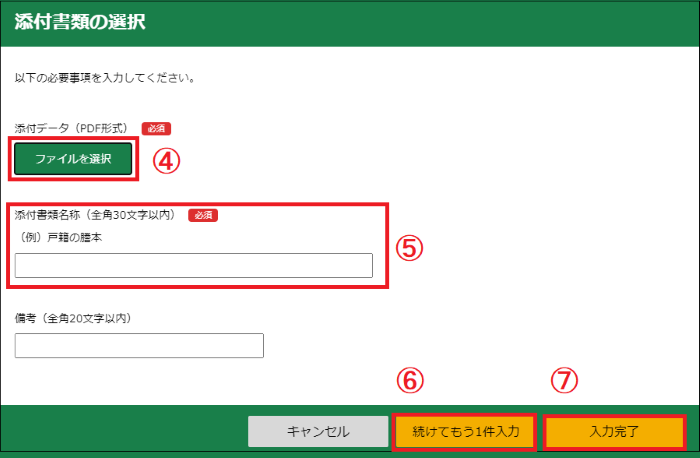
④ 「ファイルを選択」ボタンをクリックし、提出する添付書類のイメージデータを選択します。
⑤ 選択した添付書類の名称等を入力します。
⑥ 複数の添付書類を送信する場合は、「続けてもう1件入力」ボタンをクリックし、同様の操作で2件目以降の入力をしてください。
⑦ 選択終了後、「入力完了」ボタンをクリックしてください。
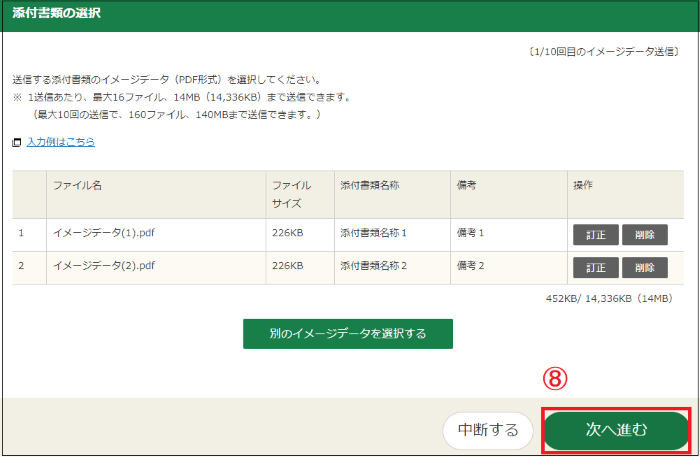
⑧ 送信する添付書類のイメージデータの内容を確認し、誤りがなければ「次へ進む」ボタンをクリックしてください。
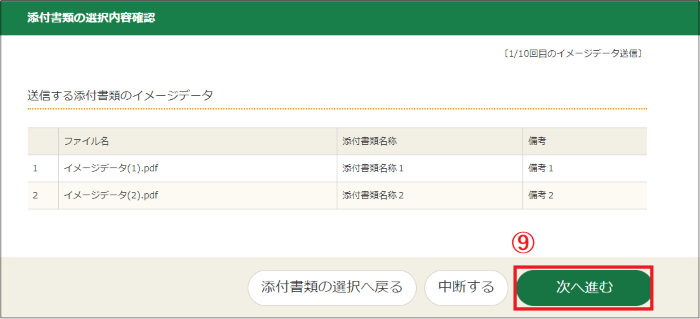
⑨ 送信する添付書類のイメージデータの内容を確認し、誤りがなければ「次へ進む」ボタンをクリックしてください。
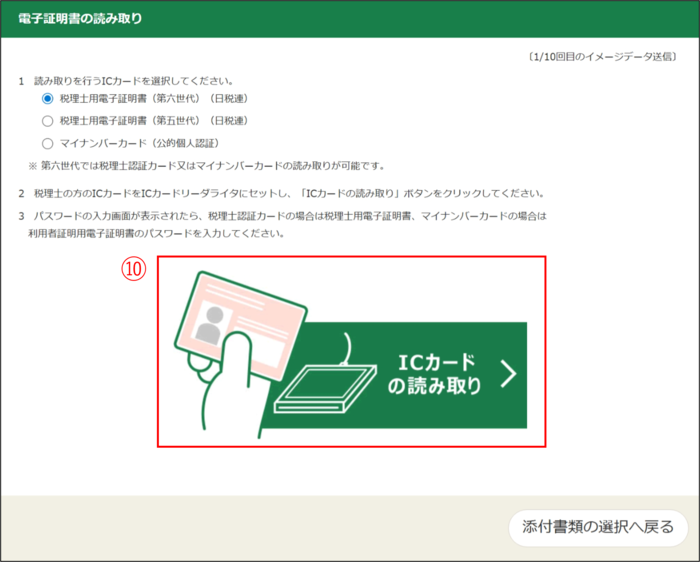
⑩ マイナンバーカードをICカードリーダライタにセットし、「ICカードの読み取り」をクリックしてください。パスワードの入力画面が表示されますので、署名用電子証明書のパスワード(6文字以上16文字以下)を入力してください。
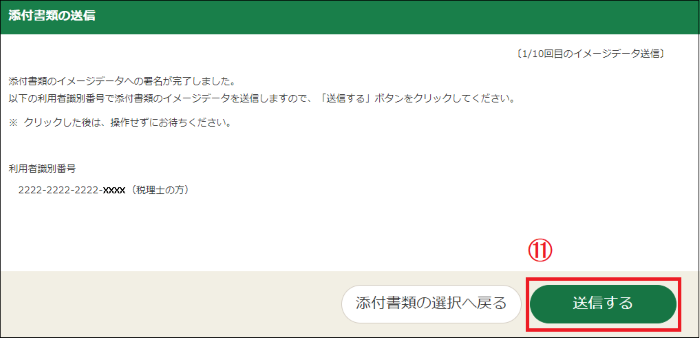
⑪ 添付書類のイメージデータを送信する場合は、「送信する」ボタンをクリックしてください。
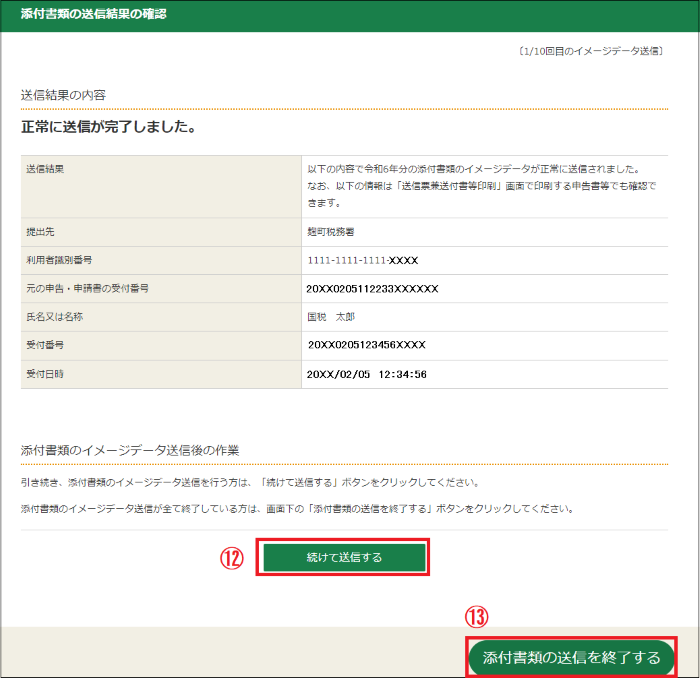
⑫ 引き続き、添付書類のイメージデータ送信を行う場合には、「続けて送信する」ボタンをクリックしてください。
⑬ 添付書類のイメージデータ送信を終了する場合には、「添付書類の送信を終了する」ボタンをクリックしてください。
この情報により問題が解決しましたか?
よくある質問で問題が解決しない場合は…
1.操作に関するお問い合わせ
2.税務相談等に関するお問い合わせ