
帳票の印刷方法
STEP1
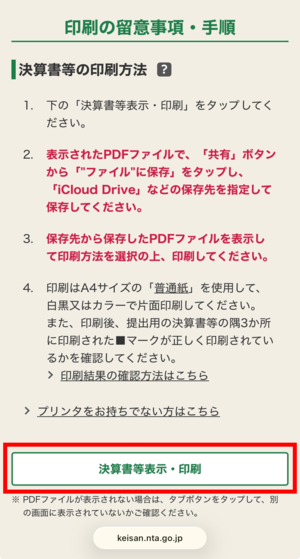
画面下の「決算書等表示・印刷」をタップしてください。
STEP2
iPhoneの場合
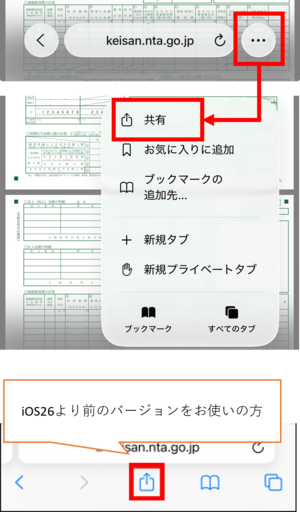
- 表示されたPDFファイルで、「・・・(三点リーダー)」を押し、「共有」ボタンを押す。
- なお、iOS26以前のバージョンをお使いの方などは、直接「共有」ボタンを押す。
- また、ご自宅等にプリンタがない場合には、作成の流れ(申告書の印刷)をご覧ください。
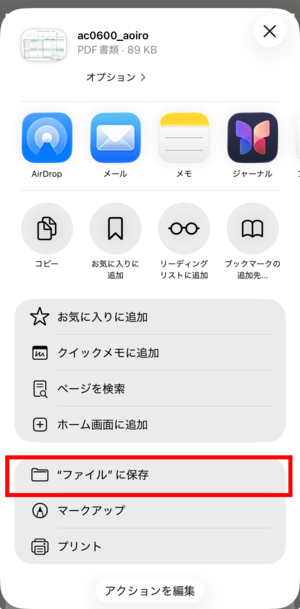
- 「”ファイル”に保存」を押す。
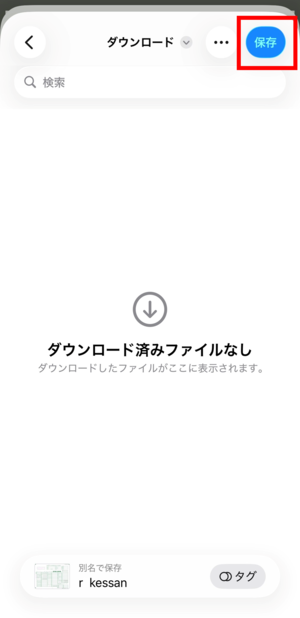
- 画面右上の「保存」を押す。
- なお、画面左上の「<」」を押すと、任意の保存場所を選択できます。
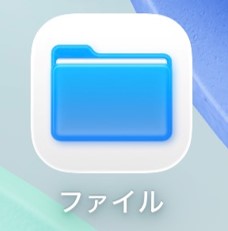
- 「ファイル」を起動する。
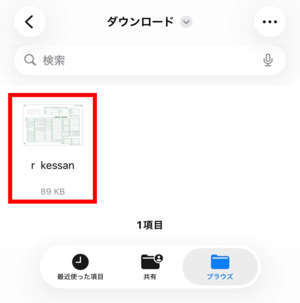
- 保存したPDFファイルを押す。
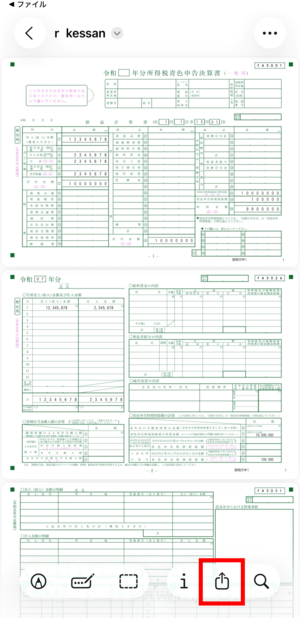
- 画面右下の「共有」ボタンを押す。
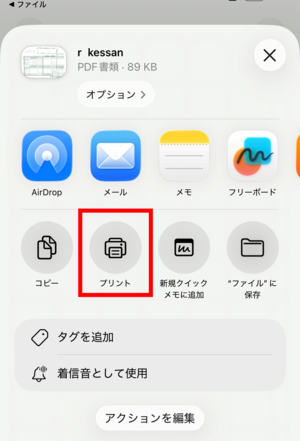
- 「プリント」を押す。
- なお、印刷はA4サイズの「普通紙」を使用し て、白黒又はカラーで片面印刷してください。
- また、印刷後、提出用の決算書等の隅3か所に印刷された■マークが正しく印刷されているかを確認してください。
Androidの場合
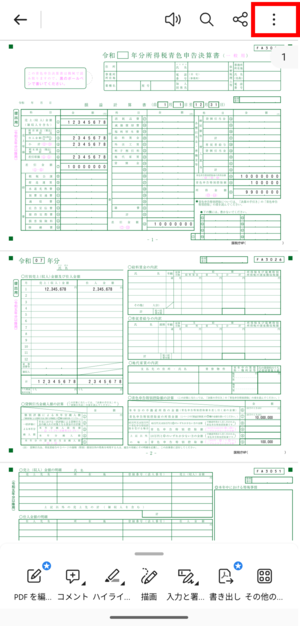
- ダウンロードしたPDFファイルをAdobeAcrobatReaderで表示する。
- 画面右上の「︙」を押す。
- なお、ご自宅等にプリンタがない場合には、作成の流れ(申告書の印刷)をご覧ください。
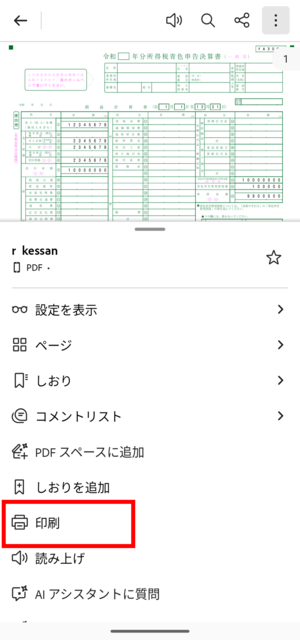
- 「印刷」を押す。
- 印刷はA4サイズの「普通紙」を使用し て、白黒又はカラーで片面印刷してください。
- また、印刷後、提出用の決算書等の隅3か所に印刷された■マークが正しく印刷されているかを確認してください。
この情報により問題が解決しましたか?
よくある質問で問題が解決しない場合は…
1.操作に関するお問い合わせ
2.税務相談等に関するお問い合わせ