
「建物の入力」画面の入力例
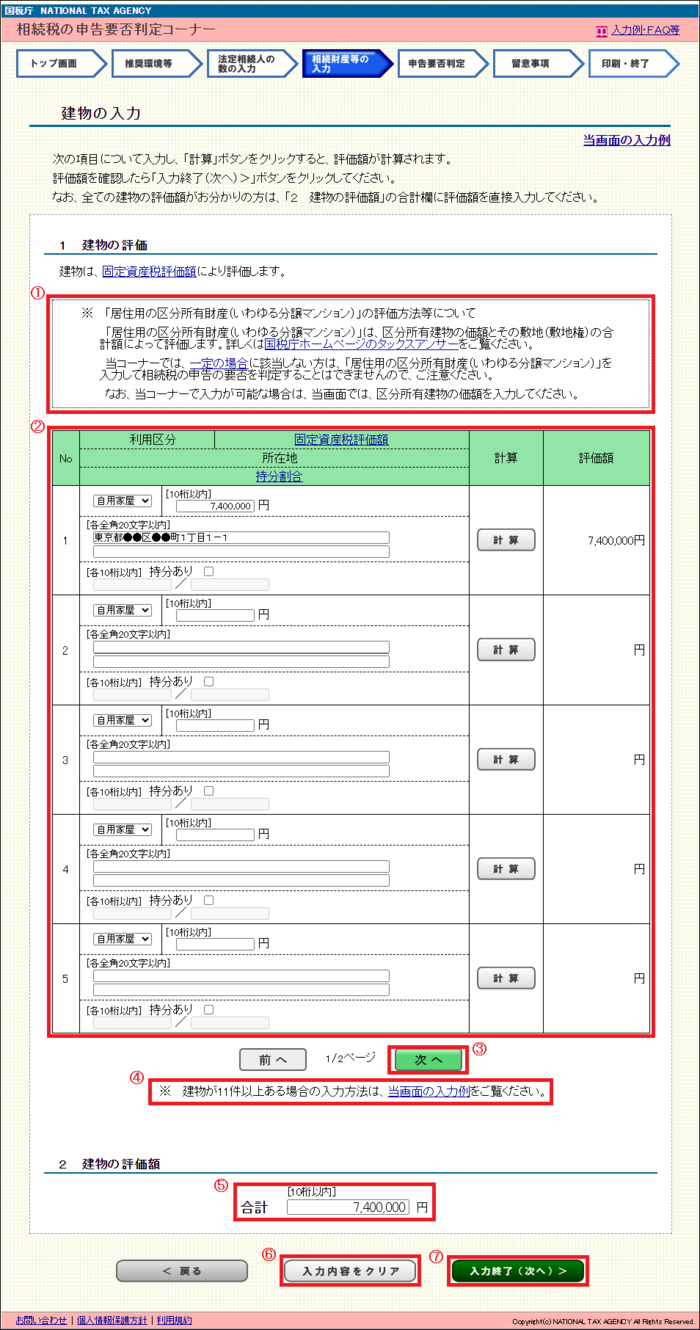
① 居住用の区分所有財産(いわゆる分譲マンション)の評価方法について説明しています。居住用の区分所有財産
(いわゆる分譲マンション)は、区分所有建物の価額と敷地(敷地権)の価額によって評価します。
「建物の入力」では、区分所有建物の価額の入力を行います。具体的な入力例は、「こちら」をクリックしてご
覧ください。
なお、当コーナーでは、一定の場合に該当しない方は、居住用の区分所有財産(いわゆる分譲マンション)を入
力して相続税の申告の要否を判定することはできませんので、ご注意ください。
② 利用区分(自用家屋又は貸家)をプルダウンから選択し、固定資産税評価額や所在地、持分割合などを入力し
ます。
当コーナーにおいては、利用区分が「貸家」の場合の評価は、借家権割合30%、賃貸割合100%で計算しており、
賃貸割合を適用した家屋の評価(例:一の家屋に自己の居住用部分と貸付用の部分が併用している場合)には対
応していませんので、ご留意ください。
各項目の入力が終了し、「計算」ボタンをクリックすると、「評価額」欄に金額が表示されます。
③ 建物等が6件以上ある場合は、「次へ」ボタンをクリックし、6件目以降を入力します。
なお、建物は最大10件まで入力できます。
④ 建物が11件以上ある場合は「No.1」から「No.9」欄までは1件ずつ入力し、「No.10」欄に10件目
以降の建物の評価額等をまとめて入力します。
この場合、「所在地」には、「●●区●●町11-1-1 外○件」などと入力し、「持分あり」はチェックせず、
「固定資産税評価額」には10件目以降の評価額(共有の建物は持分割合を計算した後の評価額)を合計して入力
します。
⑤ 「1 建物の評価」の評価額の合計が表示されます。既に、全ての建物の評価額がお分かりの場合は、評価額を
「合計」欄に直接入力することもできます。
直接入力した評価額と「1 建物の評価」の評価額が一致しない場合は、確認のメッセージが表示されますので、
入力内容を確認します。
⑥ 「入力内容をクリア」ボタンをクリックすると、「1 建物の評価」及び「2 建物の評価額」欄の入力内容が
全て削除されます。
項目ごとに削除したい場合は、それぞれの固定資産税評価額等を削除し、「計算」ボタンをクリックします。
⑦ 入力が終了し、内容に誤りがなければ、「入力終了(次へ)>」ボタンをクリックします。
